Подключение к выключенному компьютеру
Находясь в командировке или отпуске, может потребоваться подключиться к домашнему компьютеру, чтобы получить доступ к документам, запустить приложение или проверить состояние задачи. Если компьютер выключен, сначала его необходимо включить.
В этом руководстве описаны три способа подготовить компьютер к такому подключению: Wake-on-LAN, умная розетка и запланированное включение. После запуска операционной системы приложение Агент автоматически повторно подключится к вашей учетной записи, после чего вы сможете приступить к работе.
Установка и настройка приложения Агент
Заранее выполните настройку, пока у вас есть физический доступ к компьютеру. Для удаленного доступа необходимо установить приложение Агент, привязать его к своей учетной записи и включить автоматический запуск.
Установка приложения Агент
На компьютере, которым вы хотите управлять, скачайте и установите приложение Агент для вашей операционной системы. Установщик доступен в окне Добавить устройство на панели управления или в общедоступном центре загрузки.
Руководство по установке
Инструкции по установке для каждой операционной системы доступны в Руководстве по установке Агента.
Настройка постоянного доступа
Во время настройки привяжите приложение к своей учетной записи. Убедитесь, что компьютер появился в разделе Постоянный доступ, после чего проверьте подключение с другого устройства.
Подробное руководство
Узнайте, как привязать устройство, в руководстве Постоянный доступ.
Настройка приложения Агент
Откройте настройки приложения Агент и включите Автозагрузка. В зависимости от операционной системы эта опция может называться Автозагрузка или Запускать службу на старте системы.
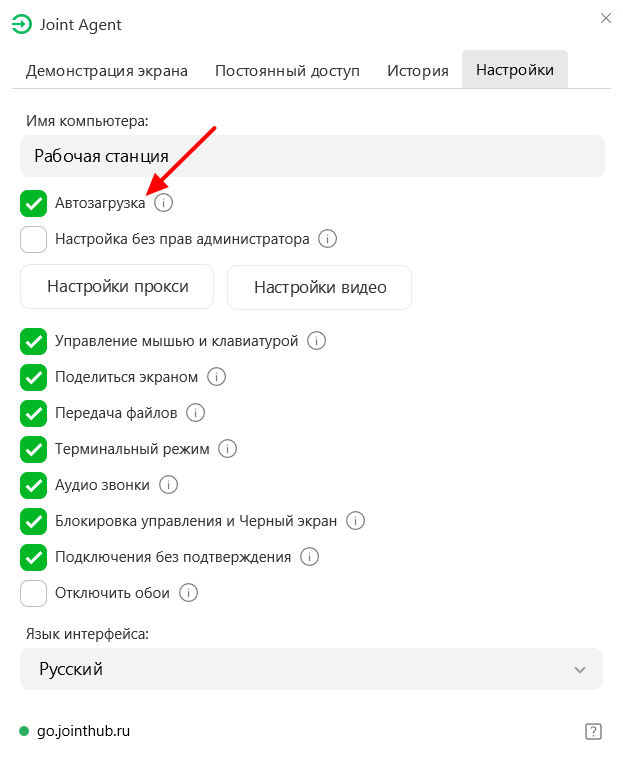
Этот параметр позволяет агенту автоматически запускаться при включении компьютера и подключаться к панели управления. Без него компьютер может включиться, но остаться недоступным для удаленного доступа.
В настройках агента разрешите управление мышью и клавиатурой и подключения без подтверждения на удаленной стороне. В противном случае после включения компьютера кому-либо может потребоваться подтвердить подключение непосредственно на нем.
Настройки приложения Агент
Подробнее обо всех доступных настройках см. в руководстве Настройки приложения Агент.
Перезагрузите компьютер и убедитесь, что он снова появляется в сети без необходимости вручную запускать приложение. Для доступа без участия пользователя также проверьте подключение до входа в операционную систему.
Запуск операционной системы
Если перед запуском операционной системы необходимо ввести пароль BIOS или разблокировать зашифрованный диск, приложение Агент еще не запущено и не может отображать этот экран. Учитывайте это при тестировании: одного включения питания недостаточно для удаленного доступа.
Включение компьютера
Выберите способ в зависимости от оборудования и того, когда вам потребуется доступ.
| Способ | Когда использовать | Требования |
|---|---|---|
| Wake-on-LAN | Включение компьютера по запросу из панели управления | Поддержка WoL, Ethernet и настроенный путь доставки команды пробуждения |
| Умная розетка | Включение компьютера по запросу через приложение розетки | Умная розетка с доступом в Интернет и поддержка BIOS/UEFI включения при восстановлении питания от сети |
| Расписание | Время подключения известно заранее | Поддержка запланированного включения в BIOS/UEFI |
При любом способе компьютер должен запустить операционную систему и подключиться к Интернету, прежде чем к нему можно будет получить удаленный доступ. Маршрутизатор и другое необходимое сетевое оборудование должны оставаться включенными.
Поддержка оборудования
Режим сна и выключение — это разные состояния. Компьютер может поддерживать пробуждение из режима сна, но не включение после полного выключения. Проверяйте выбранный способ именно из того состояния, в котором планируется оставлять устройство. Настройки BIOS/UEFI ниже применимы к компьютерам с соответствующими функциями; их наличие зависит от модели.
Wake-on-LAN
Wake-on-LAN позволяет включить компьютер с помощью сетевой команды. Сетевой адаптер получает специальный пакет, называемый Magic Packet, и подает сигнал на запуск компьютера. Компьютер должен оставаться подключенным к электропитанию и сети Ethernet.
Настройка
-
Подключите компьютер к маршрутизатору с помощью кабеля Ethernet.
-
Включите Wake-on-LAN в BIOS/UEFI.
-
В Windows откройте свойства адаптера Ethernet в Диспетчере устройств, включите Wake on Magic Packet и разрешите адаптеру выводить компьютер из режима сна в настройках управления электропитанием, если такая возможность доступна.
-
Настройте способ доставки команды пробуждения.
Joint поддерживает доставку через работающий агент или Шлюз в той же подсети, на последний IP-адрес устройства либо на пользовательский IP-адрес и порт. Для домашней сети за маршрутизатором удобно использовать постоянно включенное устройство с запущенным агентом или Шлюз. Отправка пакета на публичный IP-адрес из-за пределов сети требует соответствующей настройки сети: одного публичного адреса маршрутизатора недостаточно, чтобы пакет достиг выключенного компьютера.
Подробное руководство
Подробные инструкции по настройке оборудования и сети доступны в руководстве Wake-on-LAN.
Включение компьютера
В разделе Постоянный доступ выберите выключенный компьютер и выполните команду Wake-on-LAN. Эта команда доступна для устройств, находящихся не в сети. Дождитесь запуска операционной системы и появления устройства в сети.

Умная розетка
Умная розетка позволяет удаленно подать питание на компьютер. Чтобы компьютер автоматически включался после подачи питания, настройте в BIOS/UEFI включение при восстановлении питания от сети.
Этот способ в первую очередь подходит для настольных компьютеров и мини-ПК. В ноутбуке с аккумулятором выключение розетки обычно не отключает питание полностью, поэтому такой сценарий необходимо тестировать отдельно.
Настройка
-
Подключите компьютер к умной розетке и настройте для розетки доступ в Интернет в соответствии с инструкциями производителя. Проверьте управление розеткой со смартфона через мобильную сеть.
-
В BIOS/UEFI найдите настройку восстановления питания, например Restore AC Power Loss, и выберите Power On. Опция Last State может оставить ранее выключенный компьютер выключенным.
-
Сохраните настройки и запустите операционную систему.
Подробнее
Пример настройки Restore AC Power Loss приведен в инструкциях ASUS.
Включение компьютера
Заранее корректно выключите компьютер, затем выключите розетку через ее приложение. Когда потребуется доступ, включите розетку. Компьютер получит питание и запустится.

Если после выключения компьютера розетка осталась включенной, выключите ее, подождите и затем снова включите. Требуемая задержка зависит от оборудования, ASUS рекомендует отключать питание на 30 секунд для работы этой функции.
Отключение питания
Не используйте розетку как обычный способ выключения работающего компьютера: несохраненные данные могут быть потеряны. Сначала выключите операционную систему. Маршрутизатор и контроллер умного дома должны получать питание независимо от управляемой розетки, чтобы вы могли снова ее включить.
Расписание
Если вы заранее знаете, когда будете подключаться, настройте автоматическое включение в BIOS/UEFI. Например, компьютер может запускаться каждый день перед началом рабочего времени, пока вы находитесь вдали от него.
Настройка
-
Откройте BIOS/UEFI и найдите функцию запланированного включения, например Power On By RTC.
-
Включите ее и установите время и доступный вариант повторения.
-
Проверьте часы BIOS/UEFI: расписание использует именно эти часы, а не время на устройстве, с которого вы подключаетесь.
-
Сохраните настройки и проверьте запланированный запуск из выключенного состояния.
Подробнее
Пример, включающий необходимые настройки ErP и быстрого запуска Windows, приведен в инструкциях ASUS по RTC.
Включение компьютера
Оставьте компьютер подключенным к электропитанию. Он автоматически запустится в запланированное время. Для срабатывания расписания подключение к Интернету не требуется, но после запуска операционной системы агенту потребуется подключение к Интернету.

Учитывайте разницу во времени во время поездок. Настройте параметры сна так, чтобы компьютер оставался доступным до момента подключения. Если вы пропустили запланированное включение, а затем выключили компьютер, следующее автоматическое включение произойдет в соответствии с настроенным расписанием.
Подключение из панели управления
После включения компьютера выбранным способом дождитесь запуска операционной системы и повторного подключения приложения Агента.
-
Войдите в панель управления Joint.
-
Откройте раздел Постоянный доступ.
-
Найдите компьютер и убедитесь, что он находится в сети.
-
Нажмите кнопку подключения в списке устройств или в карточке устройства.
В браузере откроется вкладка удаленного подключения. Вы сможете управлять компьютером, запускать приложения и работать с файлами в пределах прав, разрешенных агентом.
Возможности подключения
Подробнее о возможностях, доступных во время удаленного подключения, см. в руководстве Возможности управления экраном.
Если компьютер остается не в сети, поочередно проверьте каждый этап: включился ли компьютер, запустилась ли операционная система, доступен ли Интернет и запущено ли приложение Агент. Перед поездкой протестируйте весь цикл — выключение, удаленное включение и подключение — из другой сети, например через мобильный Интернет.